- Berichten: 4642
- Bedankjes 1024
Uitzoeken niet gevuld
- Marchien Smeenge
- Auteur
Re: Uitzoeken niet gevuld
22 jan 2021 13:27
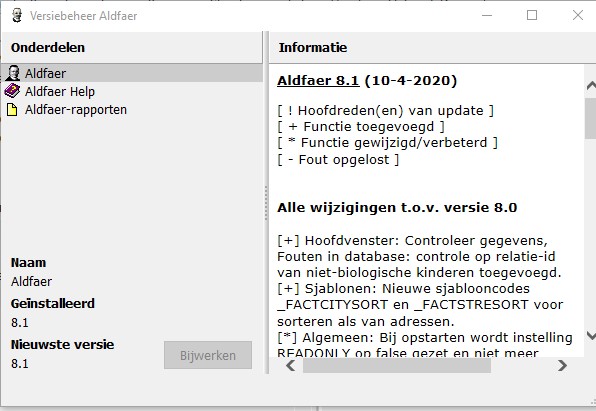
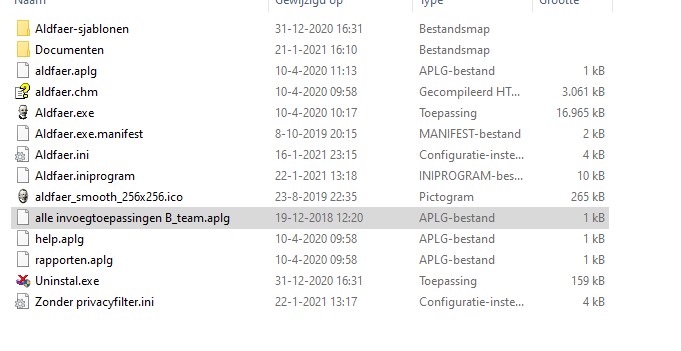
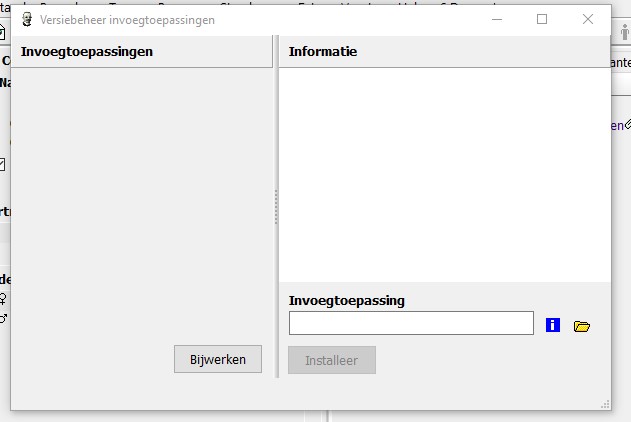
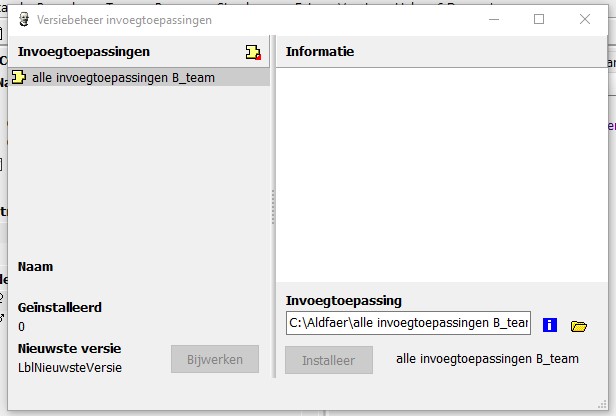
Hallo Hans, ik heb de bijlagen gedownload en geunzipped. Daarna geinstalleerd. Eerst vanuit de downloadmap maar bij nieuw opstarten is het weer weg. Toen heb ik het naar C: Aldfaer verplaatst omdat daar ook een alpg bestand staat van Aldfaer. Weer geinstalleerd maar bij opnieuw opstarten weer weg. Wat doe ik verkeerd?
Ik voeg 4 bijlagen toe. Versie Aldfaer, locatie plaatsing bestand, zichtbaar geinstalleerd en daarna weer weg.
Ik voeg 4 bijlagen toe. Versie Aldfaer, locatie plaatsing bestand, zichtbaar geinstalleerd en daarna weer weg.
- Marchien Smeenge
- Auteur
- JayCee
-

- Offline
Lees minder
Lees meer
Re: Uitzoeken niet gevuld
22 jan 2021 14:10
Ik ben Han niet maar:
In C:\Aldfaer mag niets anders staan dan de bestanden van het programma. Dus verwijder het alpg-bestand.
Ga naar uw map downloads en herhaal aandachtig vanaf punt 3 uit Han's bericht m.n.
3. klik op de download en pak de map uit in de map Documents\Aldfaer\Invoegtoepassingen.
4. ga naar Help -> Versiebeheer invoegtoepassingen en de lijst zal zichtbaar zijn.
In C:\Aldfaer mag niets anders staan dan de bestanden van het programma. Dus verwijder het alpg-bestand.
Ga naar uw map downloads en herhaal aandachtig vanaf punt 3 uit Han's bericht m.n.
3. klik op de download en pak de map uit in de map Documents\Aldfaer\Invoegtoepassingen.
4. ga naar Help -> Versiebeheer invoegtoepassingen en de lijst zal zichtbaar zijn.
De volgende gebruiker (s) zei dank u: Marchien Smeenge
- Han Kortekaas
-

- Offline
Re: Uitzoeken niet gevuld
22 jan 2021 14:14
Volgens de instructie moet u het bestandje zetten in C:\Aldfaer\uw inlognaam\Documenten\Aldfaer\Invoegtoepassingen\Alle invoegtoepassingen B_team\Alle invoegtoepassingen b_team.aplg
dus weghalen waar het nu staat.
dus weghalen waar het nu staat.
De volgende gebruiker (s) zei dank u: Marchien Smeenge
- Marchien Smeenge
- Auteur