
- Berichten: 4642
- Bedankjes 1024
extentie .aldf
- Jan G. Kuperus
- Auteur
extentie .aldf
18 jul 2019 17:51
Recent heb ik een stommiteit uitgehaald. Bij het maken van een aantal back-ups heb ik op enig moment bij "openen met" per ongeluk op Acrobat Reader DC gedrukt, met als gevolg dat de extenties van alle bestanden met .aldf extenties zijn gewijzigd in Adobe Acrobat Document (.aldf). Ik kan nu geen enkel .aldf bestand meer bereiken. Ik heb geprobeerd, om de bestanden terug te wijzigen, maar dat is niet gelukt, eenvoudig omdat het bestandstype .aldf niet wordt herkend. Ik weet het, dit is geen specifiek Aldfaer-probleem, maar wellicht dat iemand mij met die .aldf-extenties terughalen kan helpen. Alvast mijn dank.
- JayCee
-

- Offline
Lees minder
Lees meer
Re: extentie .aldf
18 jul 2019 18:47 - 18 jul 2019 18:47
Jan,
het volgende: met de rechter muisknop op een .aldf bestand te klikken en via eigenschappen het programma te kiezen om mee te openen. Vervolgens, of rechter muisklik > openen met Aldfaer of, indien Aldfaer niet voorkomt dubbelklik op het bestand en dan bewaren als stamboombestand.
het volgende: met de rechter muisknop op een .aldf bestand te klikken en via eigenschappen het programma te kiezen om mee te openen. Vervolgens, of rechter muisklik > openen met Aldfaer of, indien Aldfaer niet voorkomt dubbelklik op het bestand en dan bewaren als stamboombestand.
Laatst bewerkt 18 jul 2019 18:47 door JayCee.
De volgende gebruiker (s) zei dank u: Jan G. Kuperus
- Ruud de Ruiter
-

- Offline
Re: extentie .aldf
19 jul 2019 10:48 - 19 jul 2019 10:51
De juiste methode is
In de Windows verkenner, rechtsklik op een *.aldf bestand
Kies openen met > Kies het default programma ( = vertaald vanaf mijn franse Windows) en browse naar Aldfaer en bevestig de keuze
Dat is alles
Ter info: een Aldfaerbestand (als er meerdere zijn) laat zich in principe niet vanuit de verkenner openen. Aldfaer opent altijd het laatst gebruikte stamboombestand. Wil men een ander stamboombestand dan dient men dat vanuit Aldfaer te openen.
In de Windows verkenner, rechtsklik op een *.aldf bestand
Kies openen met > Kies het default programma ( = vertaald vanaf mijn franse Windows) en browse naar Aldfaer en bevestig de keuze
Dat is alles
Ter info: een Aldfaerbestand (als er meerdere zijn) laat zich in principe niet vanuit de verkenner openen. Aldfaer opent altijd het laatst gebruikte stamboombestand. Wil men een ander stamboombestand dan dient men dat vanuit Aldfaer te openen.
Laatst bewerkt 19 jul 2019 10:51 door Ruud de Ruiter.
De volgende gebruiker (s) zei dank u: Jan G. Kuperus
- Jan G. Kuperus
- Auteur
Re: extentie .aldf
19 jul 2019 11:29
Dank voor je snelle reactie. Inmiddels, na een nachtje slapen en herstart van mijn laptop, is er wat gewijzigd. Alle oorspronkelijke .aldf bestanden hebben weer die extentie, maar voor het bestand staat nu een icoontje : openen met PDF-icoon”
Dus toch maar getracht jouw advies te volgen. In eigenschappen staat nu de tekst:
Bestandstype ALDF Bestand (.aldf), daaronder openen met: icoon pdf, Adobe Acrobat reader
Via eigenschappen lukt het niet, een ander programma te kiezen dan een app uit de microsoftstore. En daar staat .aldf niet bij. Dubbelklikken op een .aldf bestand werkt ook niet.
Wel heb ik opnieuw geprobeerd, een bestand te openen in Aldfaer. Gisteren, met de extentie Adobe Acrobat reader (.aldf) lukte dat niet, nu gaat Aldfaer het .aldf bestand met icoon pdf converteren naar een leesbaar bestand. Dit geconverteerde bestand wordt na afsluiten van Aldfaer opgeslagen als een ALX-bestand, dus een veiligheidscopie; daarnaast blijft het originele, in Aldfaer geopende .aldf bestand met pdf icoon gehandhaafd.
Hoewel ik niet echt begrijp, wat er (is) gebeurd, kan ik verder zonder dat ik belangrijke bestanden kwijt ben geraakt. Rest mij alleen nog de juiste bestanden voor opslaan te selecteren en de rest weg te gooien.
Nogmaals dank voor je reactie,
Jan
Dus toch maar getracht jouw advies te volgen. In eigenschappen staat nu de tekst:
Bestandstype ALDF Bestand (.aldf), daaronder openen met: icoon pdf, Adobe Acrobat reader
Via eigenschappen lukt het niet, een ander programma te kiezen dan een app uit de microsoftstore. En daar staat .aldf niet bij. Dubbelklikken op een .aldf bestand werkt ook niet.
Wel heb ik opnieuw geprobeerd, een bestand te openen in Aldfaer. Gisteren, met de extentie Adobe Acrobat reader (.aldf) lukte dat niet, nu gaat Aldfaer het .aldf bestand met icoon pdf converteren naar een leesbaar bestand. Dit geconverteerde bestand wordt na afsluiten van Aldfaer opgeslagen als een ALX-bestand, dus een veiligheidscopie; daarnaast blijft het originele, in Aldfaer geopende .aldf bestand met pdf icoon gehandhaafd.
Hoewel ik niet echt begrijp, wat er (is) gebeurd, kan ik verder zonder dat ik belangrijke bestanden kwijt ben geraakt. Rest mij alleen nog de juiste bestanden voor opslaan te selecteren en de rest weg te gooien.
Nogmaals dank voor je reactie,
Jan
- Jan G. Kuperus
- Auteur
Re: extentie .aldf
19 jul 2019 11:34
Dag Ruud,
Dank voor je reactie.
Die las ik pas, nadat ik weer aan de slag ben geweest met de suggestie van JayCee, zie mij antwoord hieronder.
Ik denk, als ik het probeer te begrijpen, dat ik ongeveer heb gedaan wat jij aangeeft onder "ter info".
Jan
Dank voor je reactie.
Die las ik pas, nadat ik weer aan de slag ben geweest met de suggestie van JayCee, zie mij antwoord hieronder.
Ik denk, als ik het probeer te begrijpen, dat ik ongeveer heb gedaan wat jij aangeeft onder "ter info".
Jan
- JayCee
-
- Offline
Lees minder
Lees meer
- Berichten: 4642
- Bedankjes 1024
Re: extentie .aldf
19 jul 2019 13:32Uw methode is niet juister dan die via de eigenschappen van het bestand, maar identiek, weliswaar via een andere weg. Hierdoor wijzigt het bestands-icoontje naar het Aldfaer.Ruud de Ruiter schreef : De juiste methode is..
Ter info: ....
re: ter info. Dit is juist, doch had ik uit de vraag begrepen dat de extensie naar Acrobat gewijzigd was. In dit geval is het openen via Aldfaer niet mogelijk, maar wel met een dubbelklik in verkenner.
- Ruud de Ruiter
-
- Offline
Re: extentie .aldf
22 jul 2019 11:57 - 22 jul 2019 11:58
Jan,
Het is mij niet duidelijk of je probleem is opgelost. Voor het geval dat, hierbij de W10 NL procedure.
Navigeer naar een *.aldf bestand en doe een rechtsklik
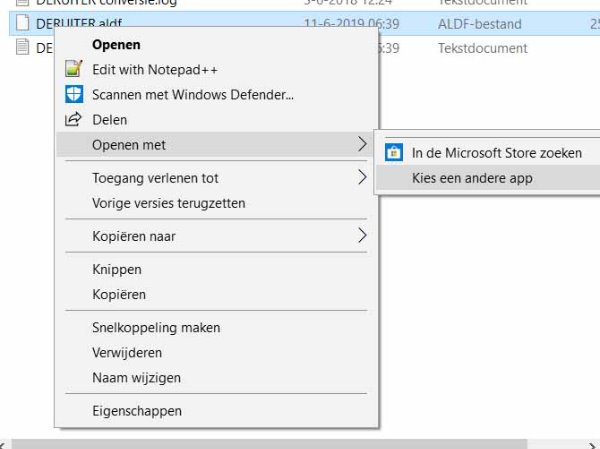
Kies een andere app
Kies meer apps en scroll naar beneden
Kies een andere app zoeken op deze PC en zorg dat de vink "altijd openen" gezet is
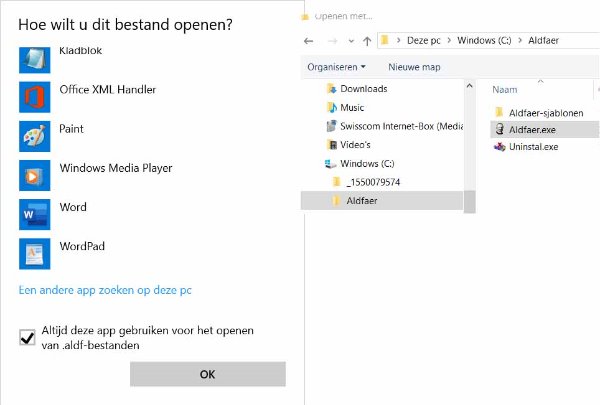
Navigeer naar C:\Aldfaer en kies Aldfaer.exe
klik Openen
Alle *.aldf bestanden zijn nu met het Aldfaer icoon gemerkt
Het is mij niet duidelijk of je probleem is opgelost. Voor het geval dat, hierbij de W10 NL procedure.
Navigeer naar een *.aldf bestand en doe een rechtsklik
Kies een andere app
Kies meer apps en scroll naar beneden
Kies een andere app zoeken op deze PC en zorg dat de vink "altijd openen" gezet is
Navigeer naar C:\Aldfaer en kies Aldfaer.exe
klik Openen
Alle *.aldf bestanden zijn nu met het Aldfaer icoon gemerkt
Laatst bewerkt 22 jul 2019 11:58 door Ruud de Ruiter.